

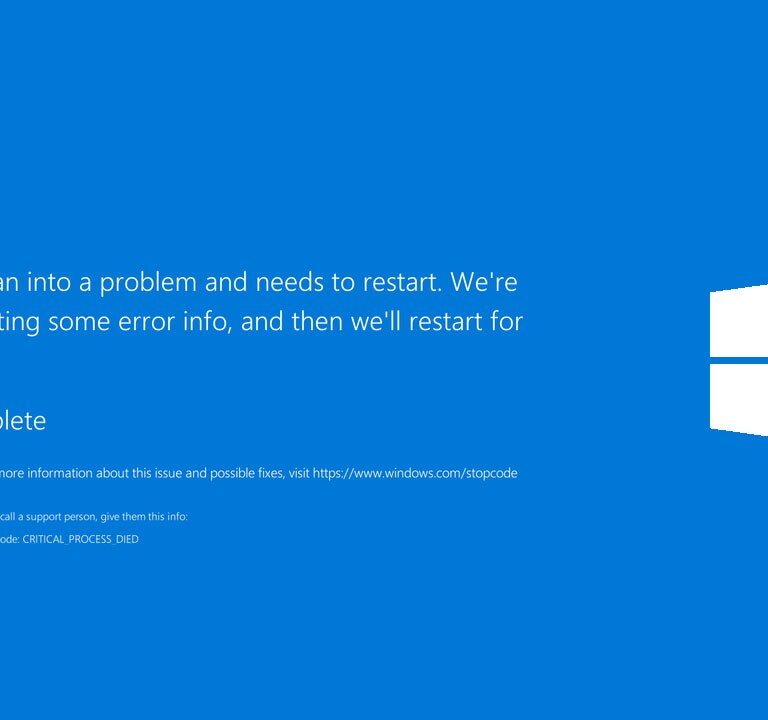
L’écran bleu, aussi appelé « écran bleu de la mort » (BSOD), est une erreur grave de Windows 10 qui doit être traitée. Pour la corriger, vous pouvez suivre les étapes suivantes :
- Démarrer en mode sans échec : redémarrez l’ordinateur et appuyez plusieurs fois sur la touche F8 jusqu’à l’apparition du menu des options de démarrage avancées. Sélectionnez « Mode sans échec » et appuyez sur Entrée.
- Désinstaller les logiciels ou pilotes récemment installés : si l’écran bleu est apparu après l’installation d’un nouveau logiciel ou pilote, essayez de le désinstaller pour voir si le problème disparaît.
- Lancer une restauration du système : ouvrez le Panneau de configuration, sélectionnez « Système et sécurité », puis « Système ». Cliquez sur « Protection du système », puis sur « Restauration du système ». Choisissez un point de restauration antérieur à l’apparition de l’écran bleu et suivez les instructions à l’écran.
- Vérifier le matériel : assurez-vous que tous les composants, comme la mémoire vive, la carte graphique et le disque dur, sont correctement connectés et fonctionnent normalement.
- Effectuer une mise à jour de Windows : vérifiez que Windows 10 est à jour en recherchant et en installant les mises à jour disponibles.
- Lancer l’outil de diagnostic de la mémoire Windows : redémarrez l’ordinateur et appuyez plusieurs fois sur F8 jusqu’à l’apparition du menu des options de démarrage avancées. Sélectionnez « Démarrage en mode diagnostic » et appuyez sur Entrée. L’outil de diagnostic de la mémoire Windows se lance automatiquement.
Si aucune de ces étapes ne résout le problème, il peut être nécessaire de réinstaller Windows 10 ou de faire appel à un professionnel.